目次
- 1 対象
- 2 結論
- 3 具体的な方法
- 3.1 ChangeKey で CapsLockを架空のF13に割り当てる
- 3.1.1 ChangeKeyをダウンロードする
- 3.1.2 Windowsキー + S (検索)>「chgkey」を入力すると「ChgKey.exe」がヒットし、「管理者として実行」をクリック
- 3.1.3 下記の初期画面の左端の「CapLock」をクリック
- 3.1.4 キー変更先画面がポップアップされて、右上隅の「Scancode」をクリック(F13がこの画面にないため)
- 3.1.5 下記の参考サイトによると、0x0064 = F13キーなので、「0064」と入力してOKをクリック
- 3.1.6 割り当て元の「CapsLock」が「Scancode」になっていることを確認
- 3.1.7 タブ「登録」>「現在の設定内容で登録します(R)」をクリックして登録
- 3.1.8 再起動すると「CapsLock」が「架空のF13」になる
- 3.2 割り当てた架空のF13をAutoHoKeyでカスタマイズする
- 3.1 ChangeKey で CapsLockを架空のF13に割り当てる
- 4 終わりに
対象
- カーソル移動はctrl+F,B,N,P,A,EにするなどEmac風のキーバインドにしたい
- けど、ctrl+Fは検索など従来のショートカットはそのまま使えるようにしたい
- なので、CapsLockをctrlと同じように割り当てたい
結論
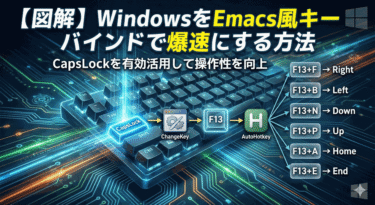
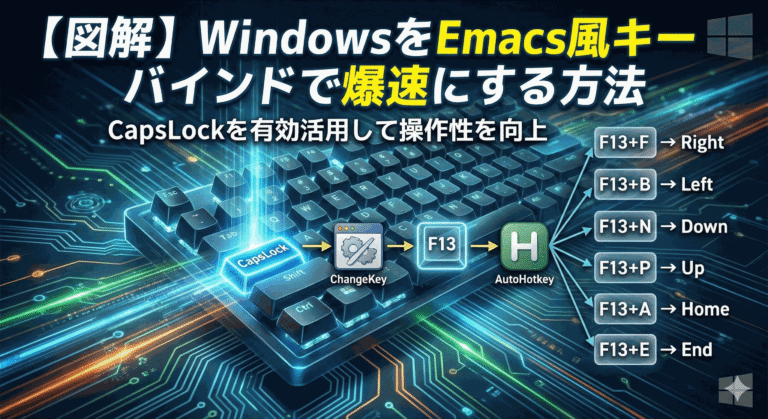
- ChangeKey で CapsLockを架空のF13に割り当てる
- 割り当てた架空のF13をAutoHoKeyでカスタマイズする
具体的な方法
ChangeKey で CapsLockを架空のF13に割り当てる
ChangeKeyをダウンロードする
下記の公式サイト(Satoshi村)URLによりダウンロード・解凍する
以下の赤枠内の、解凍ソフトLHAがある場合は上の「v1.5をダウンロードする( LZH )」、ない場合は下の「v1.5をダウンロードする( ZIP )」をダウンロード・解凍する ※2024年1月22日時点
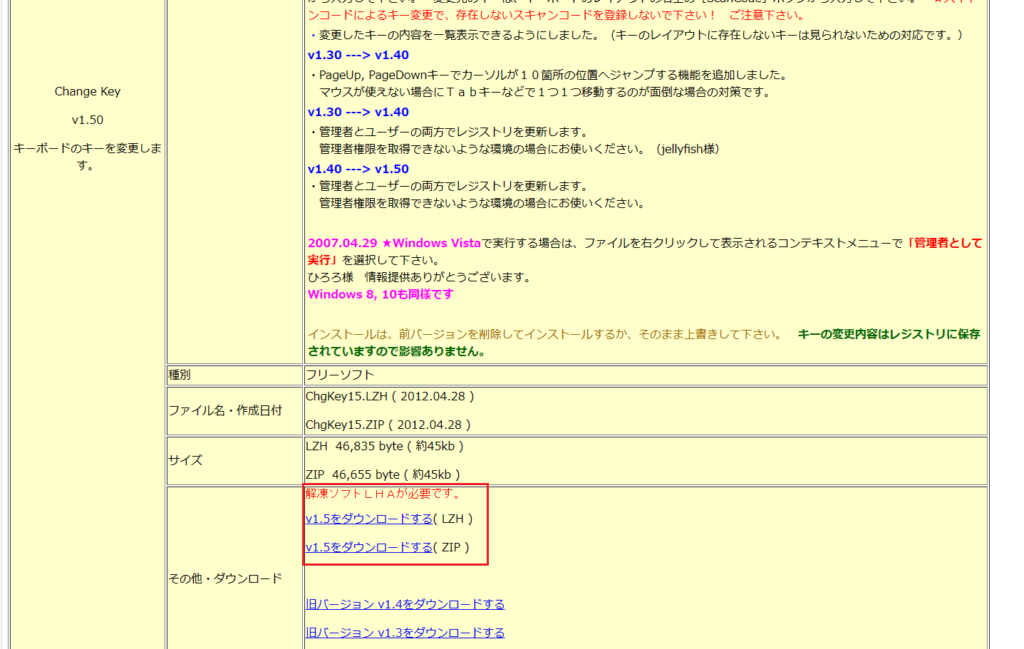
Change Keyはレジストリーを書き換えてくれる非常駐型のソフト。キー入力マッピングを手軽に変更できる。
「Change Key」非常駐型でフリーのキー配置変更ソフト – 窓の杜 (impress.co.jp)
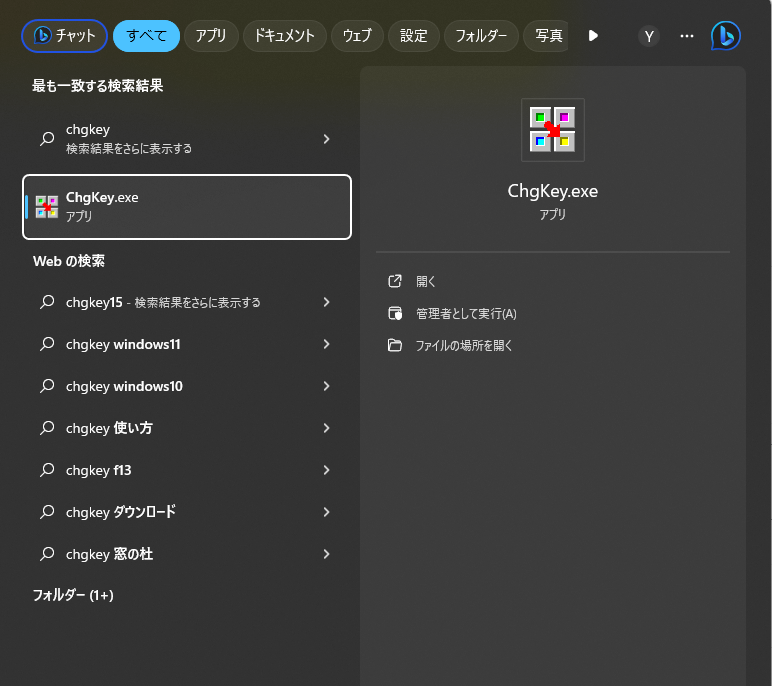
Windowsキー + S (検索)>「chgkey」を入力すると「ChgKey.exe」がヒットし、「管理者として実行」をクリック
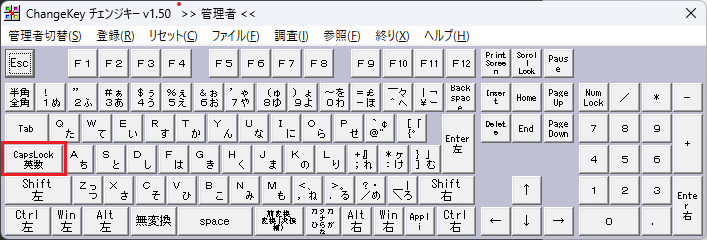
下記の初期画面の左端の「CapLock」をクリック
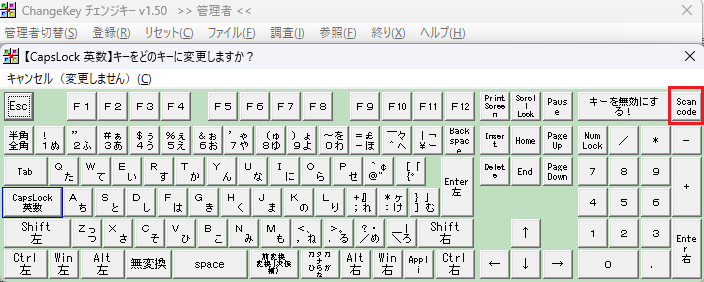
キー変更先画面がポップアップされて、右上隅の「Scancode」をクリック(F13がこの画面にないため)
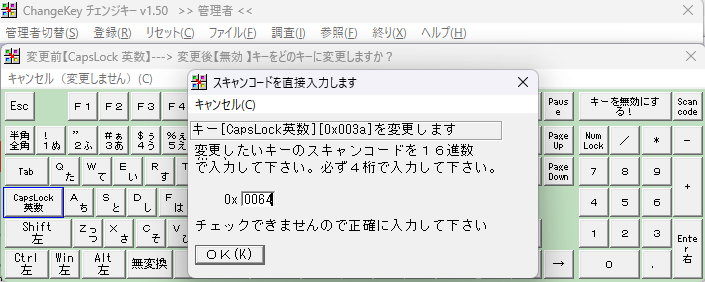
下記の参考サイトによると、0x0064 = F13キーなので、「0064」と入力してOKをクリック
参考サイト:
ChangeKey 今回は、ChangeKeyを使用して、WindowsキーをF13キーに変更する方法をメ…

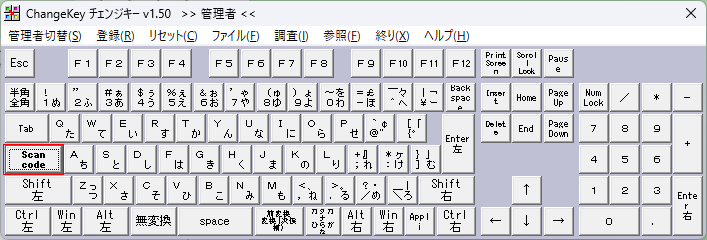
割り当て元の「CapsLock」が「Scancode」になっていることを確認
タブ「登録」>「現在の設定内容で登録します(R)」をクリックして登録
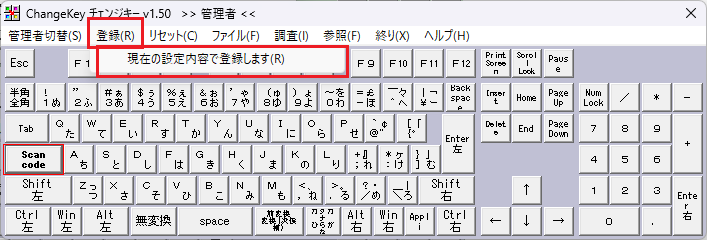
再起動すると「CapsLock」が「架空のF13」になる
割り当てた架空のF13をAutoHoKeyでカスタマイズする
AutoHotKeyをダウンロード/インストール
下記の公式サイトのURLによりダウンロード
Free keyboard macro program. Supports hotkeys for keyboard, …

Ver2.0,Ver1.1どちらでも可 ※2024年1月22日時点
ここでは、Ver2.0.11を例に紹介する
「AutoHotkey_2.0.11_setup.exe」を実行
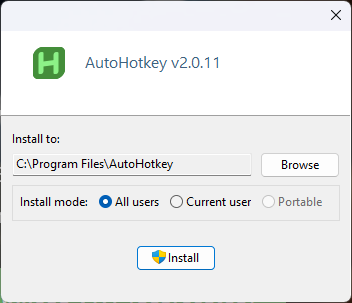
インストール完了したら以下の画面が出て、「New script」で任意のフォルダに新規ファイルを作成する
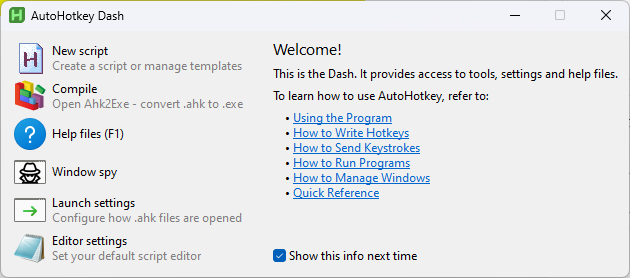
ここでは、ファイル名を「MyAutoHotkeyScript.ahk」とし、以下のスクリプト文を記載する
;; Eamcs 風のキーバインド
F13 & B::Send,{Blind}{Left}
F13 & N::Send,{Blind}{Down}
F13 & P::Send,{Blind}{Up}
F13 & F::Send,{Blind}{Right}
F13 & H::Send,{Blind}{Backspace}
F13 & D::Send,{Blind}{Delete}
F13 & A::Send,{Blind}{Home}
F13 & E::Send,{Blind}{End}
F13 & K::Send,+{End}{Shift}+{Delete}
F13 & Enter::Send,{Alt Down}{Shift Down}{Enter}{Alt Up}{Shift Up}

;;バーチャルディスクトップ
F13 & Right::Send, {LCtrl up}{LWin down}{LCtrl down}{Right}{LWin up}{LCtrl up}
F13 & Left::Send, {LCtrl up}{LWin down}{LCtrl down}{Left}{LWin up}{LCtrl up}
F13 & Up::Send, {LWin down}{Tab}{LWin up}
F13 & Down::Send, {LWin down}{Tab}{LWin up}

;; アプリの終了
LCtrl & Q::Send, {LAlt down}{F4}{LAlt up}

;;chromeなどのタブの移動 →
LAlt & Right::
  If GetKeyState("LCtrl", "P") {
    Send,^{Tab}
  }
Return

;;chromeなどのタブの移動 ←
LAlt & Left::
  If GetKeyState("LCtrl", "P") {
    Send,+^{Tab}
  }
Return
作成したahkファイルを実行する
作成した「MyAutoHotkeyScript.ahk」をダブルクリックするか、右クリック→Run Scriptを押下する
コンパイルエラーにならなければ、通知領域に緑のHマークが表示される
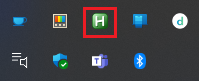
このままでは、PCを再起動したときにahkファイルが実行されないため
起動時でも実行されるように設定する
windowsキー + Rキーを押し、「shell:startup」と入力する
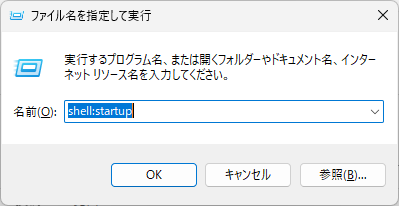
ポップアップされたスタートメニューフォルダに作成したahkファイルを配置する
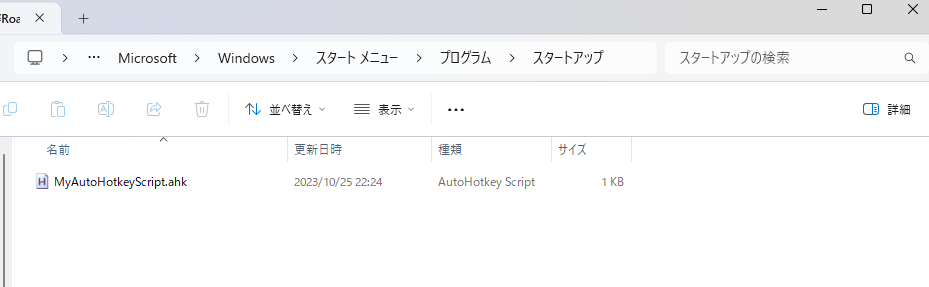
このフォルダは、PC起動時にそのフォルダ内にあるファイルが自動的に実行される
終わりに
これでWindows上でEmac風のキーバインドに設定できました。あまり使わないCapsLockを有効活用でき、Emac風でやりやすく作業スピードが上がるでしょう。
ここで設定した例は、あくまで一例なので、下記の公式ドキュメントなどでapkファイルを自分好みにカスタマイズしてみてください。